
Instalando o CasaOS no Orange Pi PC

Resumo
O CasaOS é um painel que transforma uma placa pequena em um servidor para a casa. Este texto mostra, passo a passo, como instalá-lo em um Orange Pi PC.
Fonte da imagem de capa: CasaOS
Com a popularização de dispositivos IoT (Internet das Coisas) e a necessidade de centralizar dados, muitos entusiastas de tecnologia estão buscando soluções para transformar servidores caseiros em centros de controle inteligentes.
É nesse cenário que o CasaOS surge como uma opção intuitiva e poderosa para quem deseja gerenciar aplicações, armazenamento e automações em um único lugar.
O que é o CasaOS?
O CasaOS é um sistema de código aberto projetado para transformar qualquer computador ou dispositivo de baixo custo (como um Raspberry Pi) em um servidor doméstico inteligente e versátil. Desenvolvido pela IceWhale, ele simplifica a criação e o gerenciamento de um servidor doméstico, permitindo que qualquer usuário consiga centralizar aplicações, armazenamento e automações residenciais de forma intuitiva.
Imagine ter um painel de controle unificado onde você pode instalar serviços como um servidor de mídia, uma nuvem pessoal, ou até mesmo controlar dispositivos IoT (lâmpadas, câmeras; veja o que é IoT) sem precisar digitar linhas de comando complexas. É exatamente isso que o CasaOS oferece: uma interface visual e amigável, semelhante a uma "loja de aplicativos", que abstrai a complexidade técnica por trás de ferramentas como Docker e Kubernetes, tornando-as acessíveis a todos.
Instalando o CasaOS
Mesmo tendo "OS", abreviação de "Operational System", ou "Sistema Operacional" em português, o CasaOS não é um sistema operacional, o que faz com que você precise já ter um sistema operacional instalado. Segundo a documentação do CasaOS, ele é oficialmente compatível com o Debian 12, com o Ubuntu Server 20.04 e com o Raspberry Pi OS.
Baixando o Sistema Operacional
Como eu estou utilizando um Orange Pi PC, eu optei por utilizar o Armbian, que, no caso do Orange Pi PC, é baseado na distribuição Debian 12. Você pode baixar a imagem do sistema operacional e conferir mais detalhes sobre isso na página do Orange Pi PC no site do Armbian, acessando a página do Orange Pi PC no site do Armbian.
Depois de baixar, basta extrair o arquivo que contém a imagem do sistema operacional, que nesse caso foi um arquivo com o final ".img".
Instalando o Sistema Operacional
Agora precisamos utilizar o arquivo com a imagem do sistema operacional para fazer a instalação dele em um cartão SD. Existem uma série de aplicativos que podem ser utilizados para isso, mas eu optei por utilizar o Balena Etcher. Para os próximos passos, conecte um cartão SD com pelo menos 8GB no seu computador e abra o Balena Etcher.
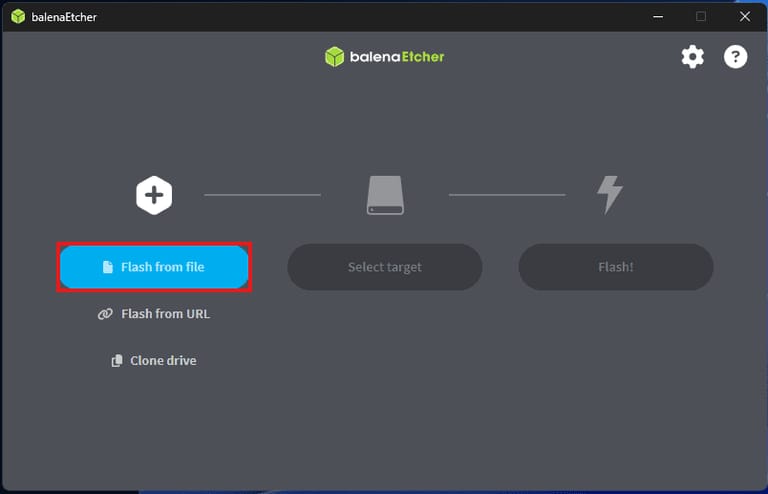
Primeiro, execute o Balena Etcher como administrador, e em seguida selecione a opção "Flash from file".
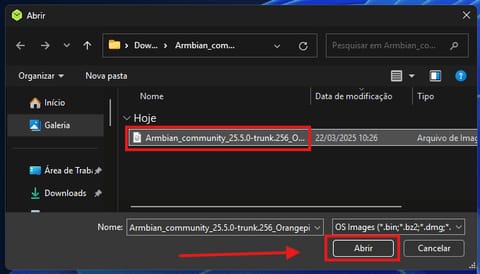
Em seguida, vamos selecionar a imagem do sistema operacional que acabamos de baixar e clicar no botão "Abrir".
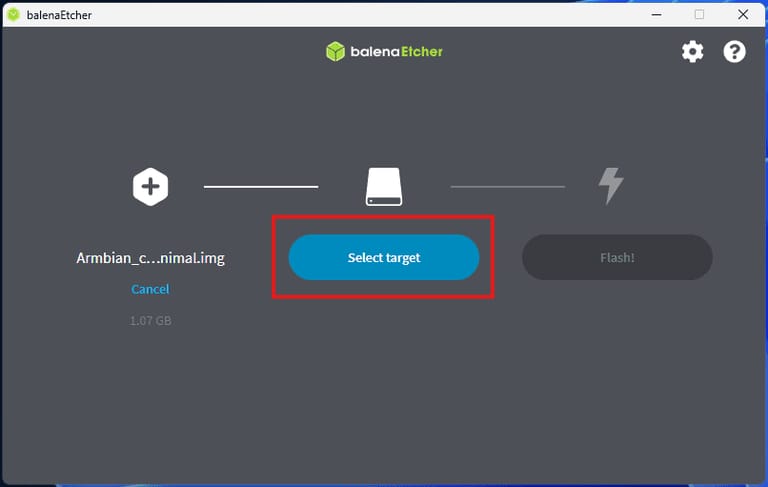
Em seguida, clique no botão "Select target", no Balena Etcher, para escolher onde o sistema operacional vai ser instalado.
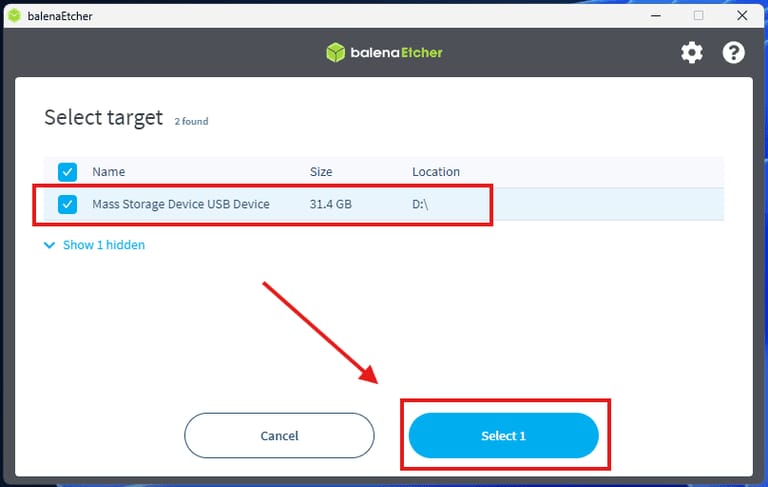
Selecione o cartão SD e clique no botão "Select".
Agora é só clicar no botão "Flash!" e esperar que o Balena Etcher conclua a instalação do sistema operacional no cartão SD.
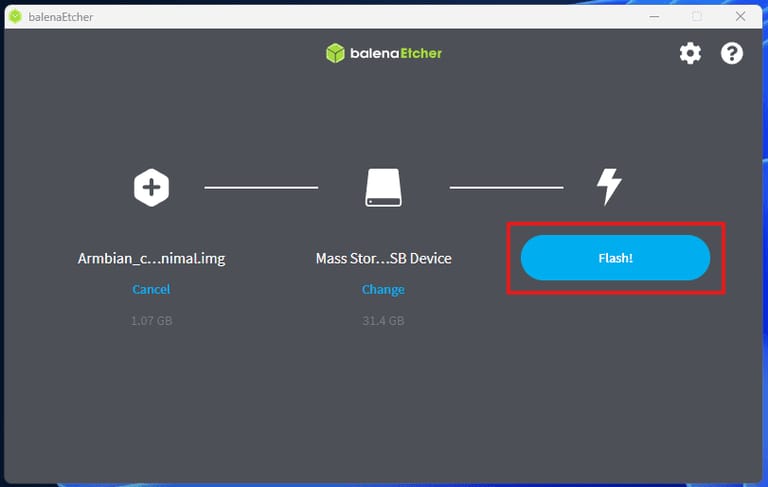
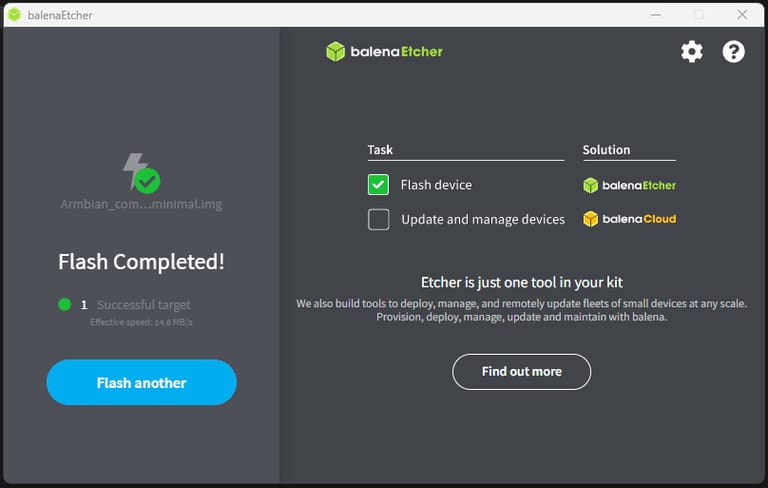
Quando aparecer a mensagem "Flash Completed!", você pode fechar o Balena Etcher e desconectar o cartão SD do seu computador.
Configurando o Orange Pi PC
Com o sistema operacional instalado no cartão SD, insira ele no Orange Pi PC, conecte ele no roteador via cabo ethernet, e em seguida, conecte a fonte de alimentação para ligar a placa.
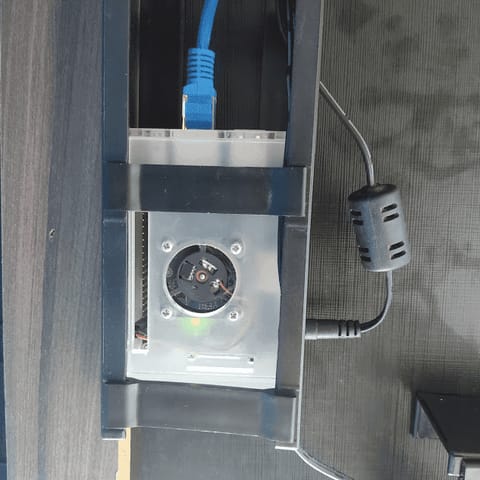
No meu caso, eu aproveitei uma canaleta que eu tenho por baixo da mesa de trabalho, e deixei ele dentro dessa canaleta, como você pode ver na foto abaixo.
A partir daqui, você vai precisar saber o endereço IP (protocolo de internet) que foi atribuído ao Orange Pi PC. Você pode encontrar essa informação acessando a interface de administração do seu roteador e buscando o Orange Pi PC na lista de dispositivos conectados. Mas você também pode ligar o Orange Pi PC a um monitor e ver o IP que ele receber (não precisa executar nenhum comando, o Armbian printa essa informação por padrão).
Você pode utilizar outros métodos ou ferramentas, como fazer uma varredura na rede com o Nmap. Mas não vou mostrar esses outros métodos aqui. No meu caso, o endereço IP atribuído foi o 192.168.5.250.
Com essa informação em mãos, vamos acessar o Orange Pi PC via SSH, abra o CMD/Terminal e execute o seguinte comando:
> ssh root@192.168.5.250Ele vai pedir que você insira a senha do usuário root, a senha padrão do usuário root no Armbian é "1234".
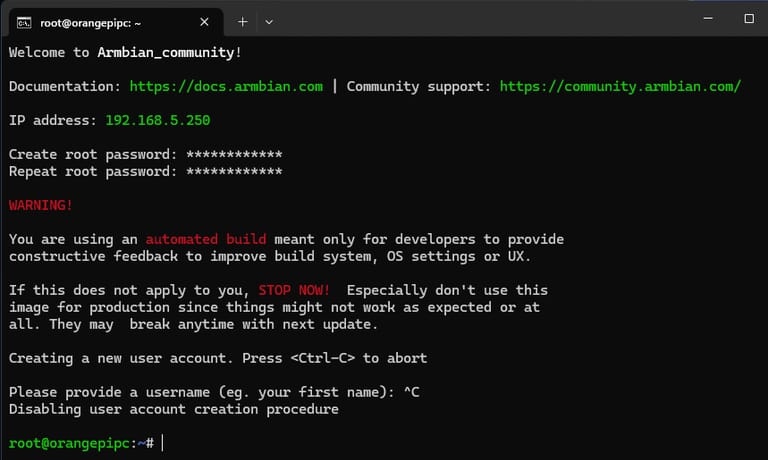
Assim que você fizer login, ele vai pedir para você trocar a senha do usuário root. Crie uma senha forte, ela será utilizada para gerenciar o dispositivo. Em seguida ele vai pedir que você crie um outro usuário, e você pode pular essa etapa pressionando as teclas Ctrl+C.
Instalando o CasaOS
Com o dispositivo configurado, vamos instalar o CasaOS nele utilizando o seguinte comando:
> curl -fsSL https://get.casaos.io | sudo bashAssim que a instalação for concluída, uma mensagem de sucesso será exibida com o link do painel do CasaOS. No meu caso: http://192.168.05.250.
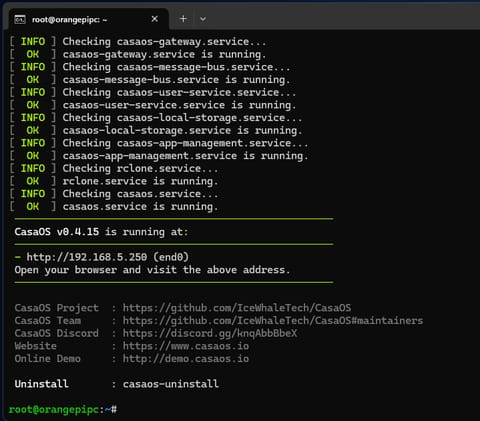
Colocando esse endereço no navegador, podemos acessar a tela inicial do CasaOS.
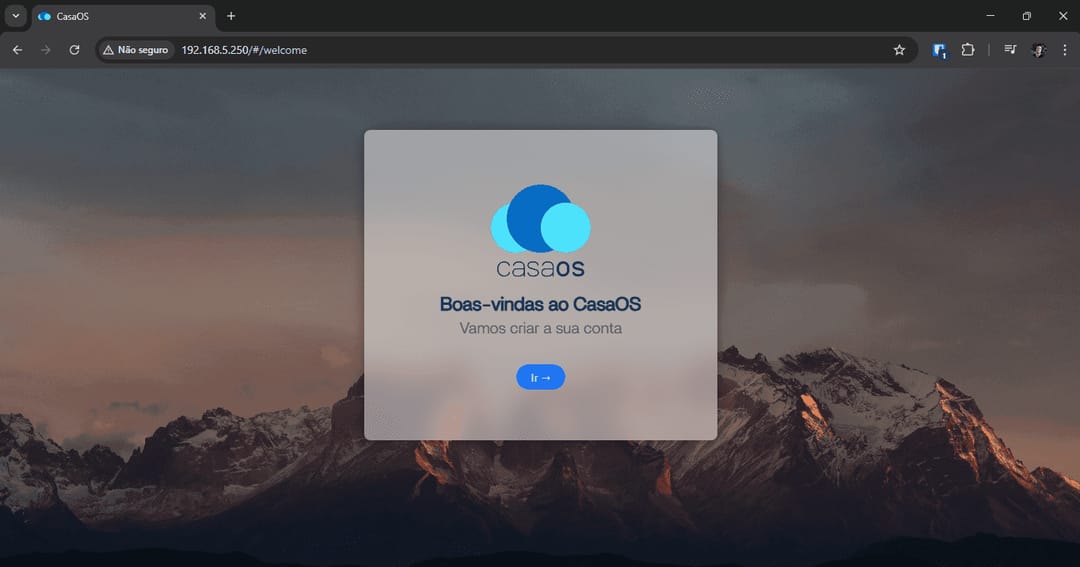
Ao clicar no botão "Ir ->", você será direcionado para a página de criação de conta, onde você deve criar um usuário e senha para acessar e gerenciar o CasaOS.
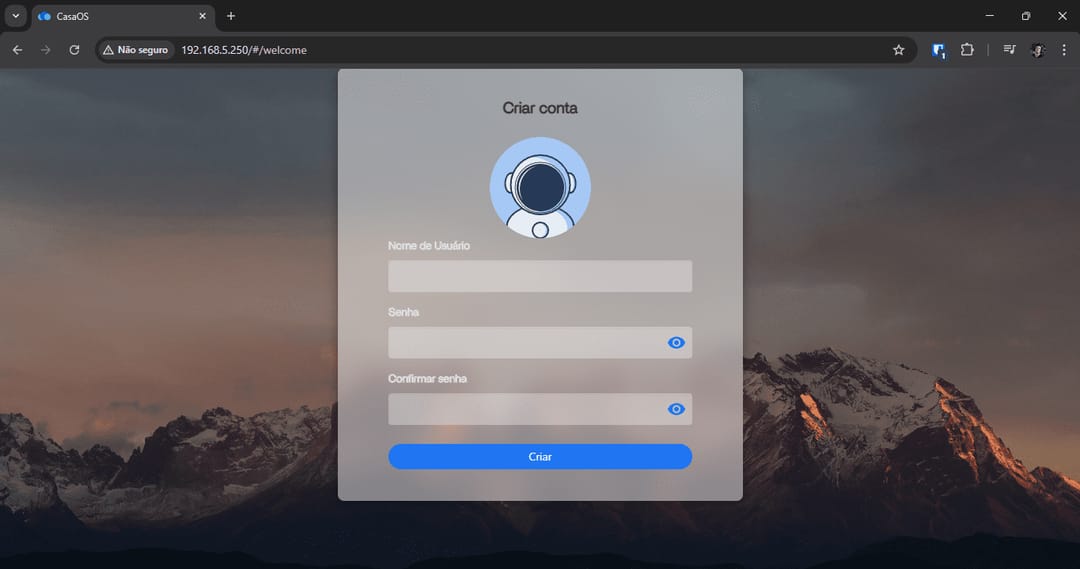
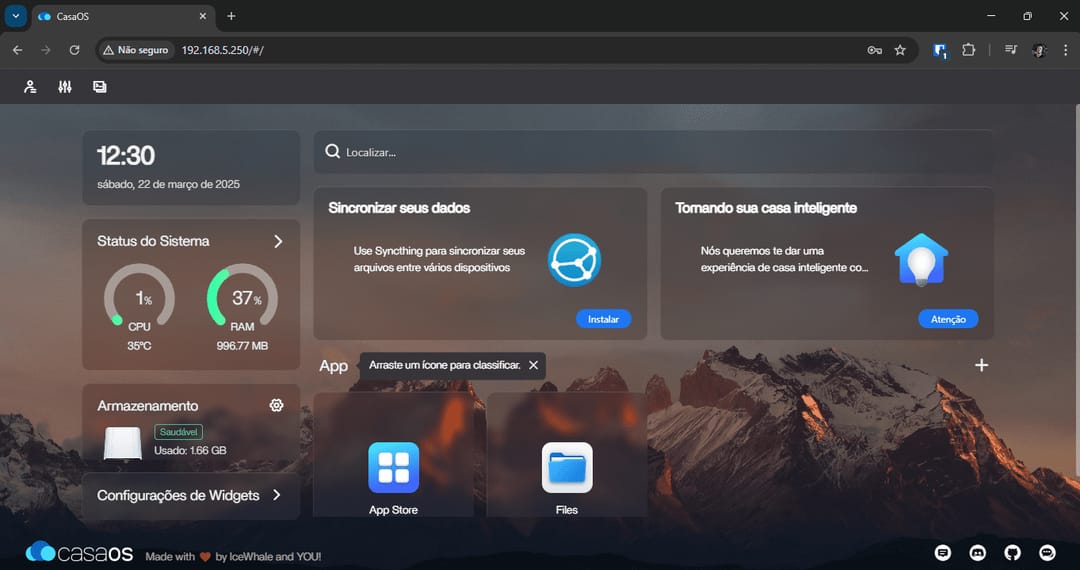
Por fim, basta clicar no botão "Criar". Você será redirecionada para o dashboard do CasaOS, onde você vai poder conferir detalhes sobre o seu dispositivo, e também instalar aplicações via App Store do CasaOS.
Conclusão
A combinação do Orange Pi PC com o CasaOS prova que montar um servidor doméstico poderoso e versátil não precisa ser complicado e nem caro. Como vimos neste tutorial, em poucos passos você pode transformar uma placa de baixo custo em um hub central para armazenamento, streaming de mídia, automação residencial e muito mais.
E tudo isso com uma interface intuitiva que elimina a necessidade de conhecimentos avançados em Linux ou Docker. Até mesmo o processo de instalação, desde a preparação do cartão SD com o Armbian até a configuração do CasaOS, foi projetado para ser simples e direto.
Explore o site oficial do CasaOS para ver demonstrações e a lista completa de recursos. Ou confira a documentação do projeto no GitHub para personalizações mais avançadas. Com o CasaOS, o futuro da automação doméstica está ao alcance de todos!
Compartilhar
Comentários (2)
Good info. Lucky me I reach on your website by accident, I bookmarked it.
I am sure this paragraph has touched all the internet viewers, its really really good paragraph on building up new webpage.
Deixe um comentário
É só informar o e-mail e digitar o código que enviamos, sem senha.
Leia também
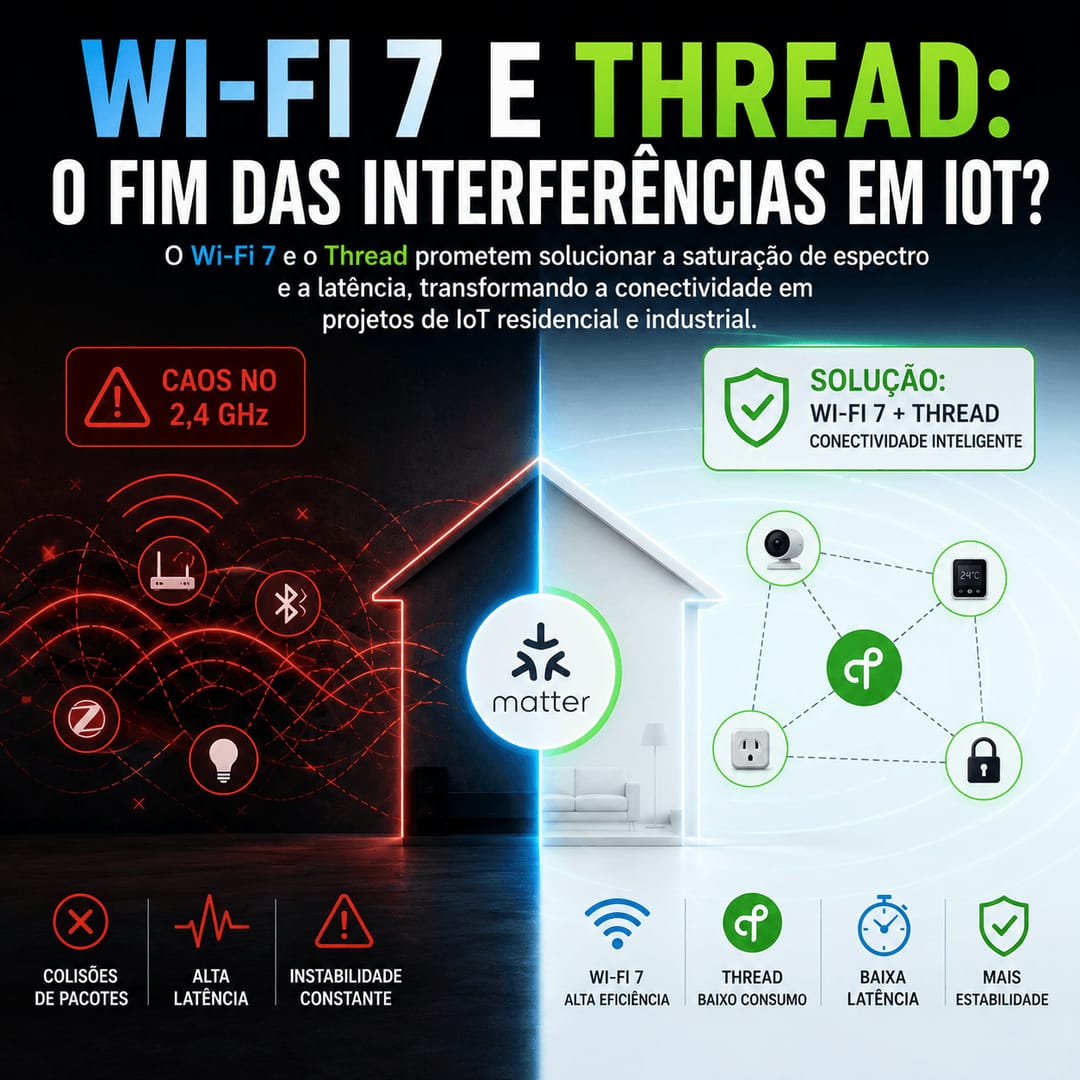
Wi-Fi 7 e Thread: O Fim das Interferências em IoT?
O Wi-Fi 7 e o Thread prometem solucionar a saturação de espectro e a latência, transformando a conectividade em projetos de IoT residencial e industrial.
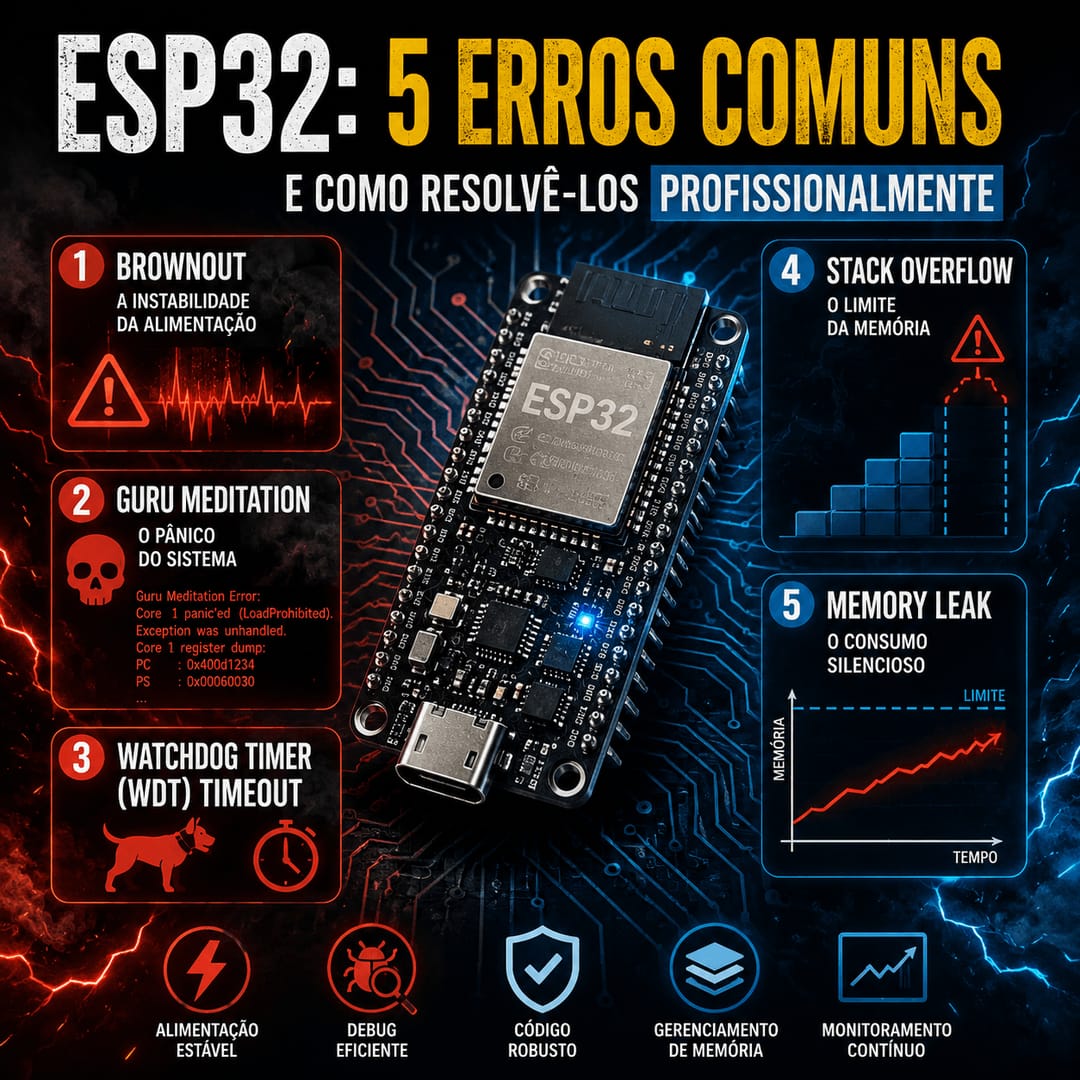
ESP32: 5 erros comuns e como resolvê-los profissionalmente
O ESP32 é um chip potente, mas falhas são normais. Aprenda a identificar e resolver erros como Brownout, Guru Meditation e Watchdog.
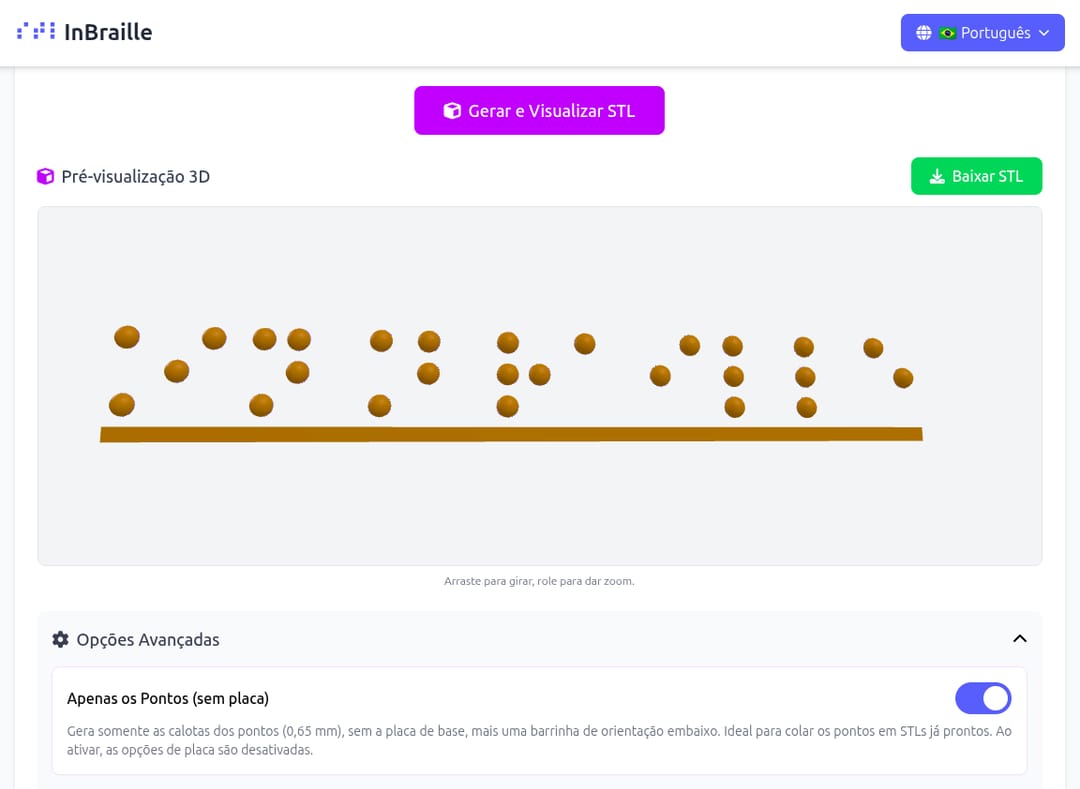
InBraille ganha novo modo e suporte ao Braille chinês
O InBraille agora permite exportar apenas os pontos Braille em STL e traz também a conversão para o Braille chinês (mandarim).


